Veelvoorkomende problemen bij iphone updates
Bij het updaten van je iPhone kunnen er verschillende problemen optreden. Een veelvoorkomend probleem is dat de update vastloopt, waardoor je iPhone niet verder kan. Dit kan gebeuren door een trage internetverbinding of onvoldoende opslagruimte. Daarnaast kunnen er ook foutmeldingen verschijnen tijdens het updateproces, wat frustrerend kan zijn. Soms kan de iPhone na een update traag of onbetrouwbaar worden, wat invloed heeft op de prestaties. Een ander probleem dat gebruikers ervaren, zijn incompatibiliteitsproblemen met apps die niet goed functioneren na de update.
Het is belangrijk om op de hoogte te zijn van deze iPhone update problemen, zodat je voorbereid bent en weet wat je moet doen als je tegen dergelijke situaties aanloopt. Door regelmatig je iPhone bij te werken, kun je veel van deze problemen voorkomen en zorg je ervoor dat je toestel optimaal blijft presteren.
Oorzaken van updateproblemen
- Onvoldoende opslagruimte: Als je iPhone niet genoeg vrije ruimte heeft, kan de update niet worden gedownload of geïnstalleerd.
- Trage internetverbinding: Een instabiele of langzame Wi-Fi-verbinding kan ervoor zorgen dat de update vastloopt of niet goed wordt gedownload.
- Verouderde software: Soms kunnen oudere versies van iOS of apps incompatibiliteitsproblemen veroorzaken bij nieuwe updates.
- Hardwareproblemen: Fysieke schade of verouderde hardware kan de prestaties van je iPhone beïnvloeden tijdens het updateproces.
- Cacheproblemen: Een volle cache kan leiden tot fouten en vertragingen bij het downloaden van updates. Door deze oorzaken in gedachten te houden, kun je de kans op updateproblemen verkleinen.
Voorbereidingen voor een succesvolle update
Voordat je je iPhone gaat updaten, is het belangrijk om een aantal voorbereidingen te treffen voor een soepele ervaring. Begin met het controleren van de beschikbare opslagruimte op je toestel. Zorg ervoor dat er voldoende ruimte is om de update te downloaden en te installeren. Een goede vuistregel is om ten minste 1 tot 2 GB vrij te hebben. Daarnaast is een stabiele Wi-Fi-verbinding cruciaal; een trage of onbetrouwbare verbinding kan leiden tot onderbrekingen tijdens het updateproces.
Het is ook verstandig om een back-up van je gegevens te maken, zodat je niets verliest in het geval dat er iets misgaat tijdens de update. Vergeet niet om je iPhone volledig op te laden of aan de oplader te koppelen voordat je begint, zodat je toestel niet uitvalt tijdens het proces. Door deze stappen te volgen, vergroot je de kans op een succesvolle update aanzienlijk.
Hoe je je iphone kunt herstarten
Het herstarten van je iPhone kan veel problemen oplossen, zoals vastlopen of trage prestaties. Het proces verschilt iets afhankelijk van het model dat je hebt. Volg deze stappen om je iPhone opnieuw op te starten:
- Iphone 8 en later: Druk snel op de volumeknop omhoog en laat deze weer los. Druk vervolgens snel op de volumeknop omlaag en laat deze ook los. Houd daarna de zijknop ingedrukt tot het Apple-logo verschijnt.
- Iphone 7 en 7 plus: Houd zowel de volumeknop omlaag als de zijknop tegelijkertijd ingedrukt tot je het Apple-logo ziet.
- Iphone 6s en eerder: Houd zowel de thuisknop als de bovenste (of zijknop) ingedrukt tot het Apple-logo verschijnt.
Na het herstarten kan je iPhone weer soepel functioneren. Dit is een eenvoudige maar effectieve oplossing voor veel voorkomende problemen.
Het belang van voldoende opslagruimte
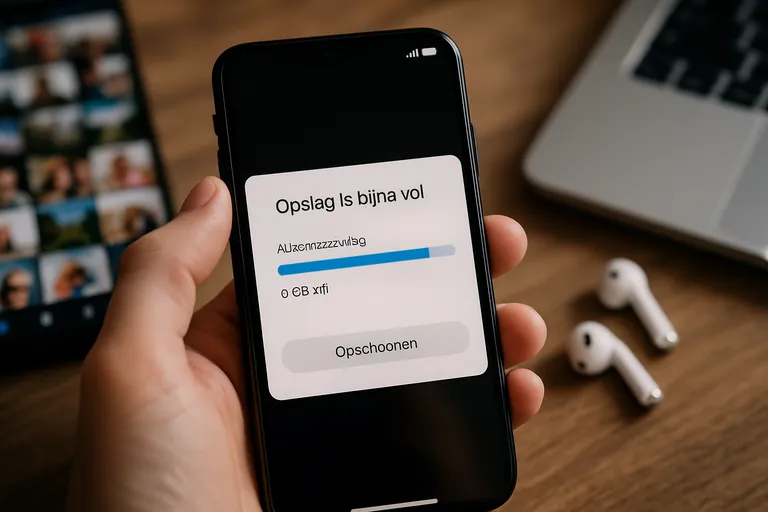
Voldoende opslagruimte op je iPhone is cruciaal voor een optimale werking van je toestel. Wanneer je opslag bijna vol is, kan dit leiden tot verschillende problemen, zoals trage prestaties en het niet kunnen downloaden van nieuwe updates. Een gebrek aan ruimte kan ook betekenen dat je geen foto’s, video’s of apps meer kunt opslaan, wat frustrerend kan zijn. Bovendien is voldoende opslagruimte essentieel voor het maken van back-ups en het veiligstellen van je gegevens.
Als je regelmatig nieuwe apps of media downloadt, is het belangrijk om je opslag regelmatig te controleren en te beheren. Dit kan door ongebruikte apps te verwijderen, foto’s en video’s over te zetten naar een computer of cloudopslag, en tijdelijke bestanden te wissen. Door ervoor te zorgen dat je altijd voldoende opslagruimte hebt, houd je je iPhone soepel en efficiënt, wat bijdraagt aan een betere gebruikerservaring.
Verbinding met wi fi controleren
Een stabiele Wi-Fi-verbinding is essentieel voor het succesvol downloaden en installeren van updates op je iPhone. Als je problemen ondervindt, is het belangrijk om eerst je verbinding te controleren. Begin met het controleren of je Wi-Fi is ingeschakeld en of je verbonden bent met het juiste netwerk. Zorg ervoor dat je in de buurt van de router bent voor een sterk signaal. Als je geen internetverbinding hebt, probeer dan het volgende:
- Router opnieuw opstarten: Schakel de router uit en weer in om eventuele verbindingsproblemen op te lossen.
- Netwerkinstellingen opnieuw instellen: Dit kan helpen bij hardnekkige verbindingsproblemen.
- Vergeten netwerk: Verwijder het netwerk en maak opnieuw verbinding door het wachtwoord in te voeren. Door deze stappen te volgen, kun je ervoor zorgen dat je iPhone altijd een betrouwbare Wi-Fi-verbinding heeft, wat cruciaal is voor een soepele update-ervaring.
Softwareproblemen oplossen
Als je iPhone niet goed functioneert, kan dit vaak te maken hebben met softwareproblemen. Gelukkig zijn er verschillende manieren om deze problemen op te lossen. Een eerste stap is om je toestel opnieuw op te starten, wat vaak al veel problemen verhelpt. Als dat niet helpt, kun je de volgende stappen overwegen:
- Updates controleren: Zorg ervoor dat je de nieuwste versie van iOS hebt geïnstalleerd, omdat updates vaak bugfixes bevatten.
- Apps bijwerken: Controleer of al je apps up-to-date zijn, aangezien verouderde apps soms incompatibiliteitsproblemen kunnen veroorzaken.
- Netwerkinstellingen resetten: Dit kan helpen bij problemen met internetverbindingen die apps beïnvloeden.
Door deze stappen te volgen, kun je veel voorkomende softwareproblemen op je iPhone effectief oplossen en de prestaties verbeteren. Als de problemen aanhouden, kan het raadzaam zijn om contact op te nemen met de klantenservice voor verdere ondersteuning.
De rol van itunes bij updateproblemen
iTunes kan een waardevolle rol spelen bij het oplossen van updateproblemen op je iPhone. Wanneer je tegen problemen aanloopt tijdens het updaten, kan iTunes helpen om je toestel weer operationeel te krijgen. Een van de belangrijkste functies van iTunes is dat het je in staat stelt om je iPhone te herstellen of bij te werken via een computer. Dit kan bijzonder nuttig zijn als je iPhone vastloopt of als de update via Wi-Fi niet lukt. Enkele manieren waarop iTunes kan helpen zijn:
- Herstellen van je iphone: Als je iPhone niet meer opstart, kan iTunes helpen om het toestel te herstellen naar de fabrieksinstellingen.
- Directe update: Je kunt je iPhone handmatig bijwerken via iTunes, wat soms sneller en betrouwbaarder is dan een draadloze update.
- Back-up maken: Voordat je een update uitvoert, kun je met iTunes een back-up van je gegevens maken, zodat je deze kunt herstellen indien nodig.
Door iTunes te gebruiken, heb je meer controle over het updateproces en kun je problemen effectiever aanpakken.
Hulpbronnen en ondersteuning voor gebruikers
Als je problemen ondervindt met je iPhone, zijn er verschillende hulpbronnen en ondersteuningsopties beschikbaar om je te helpen. De officiële website biedt uitgebreide informatie over veelvoorkomende problemen en oplossingen. Hier vind je ook handleidingen en tips die specifiek gericht zijn op het oplossen van updateproblemen. Daarnaast zijn er diverse forums en communities waar je ervaringen kunt delen en vragen kunt stellen aan andere gebruikers. Als je liever directe hulp wilt, kun je contact opnemen met de klantenservice via chat of telefoon.
Veel gebruikers vinden het ook nuttig om naar een fysieke winkel te gaan, waar deskundige medewerkers je persoonlijk kunnen bijstaan. Het is belangrijk om te weten dat er altijd ondersteuning beschikbaar is, ongeacht het probleem dat je tegenkomt. Door gebruik te maken van deze hulpbronnen, kun je ervoor zorgen dat je iPhone soepel blijft functioneren en dat je snel weer verder kunt met je dagelijkse activiteiten.