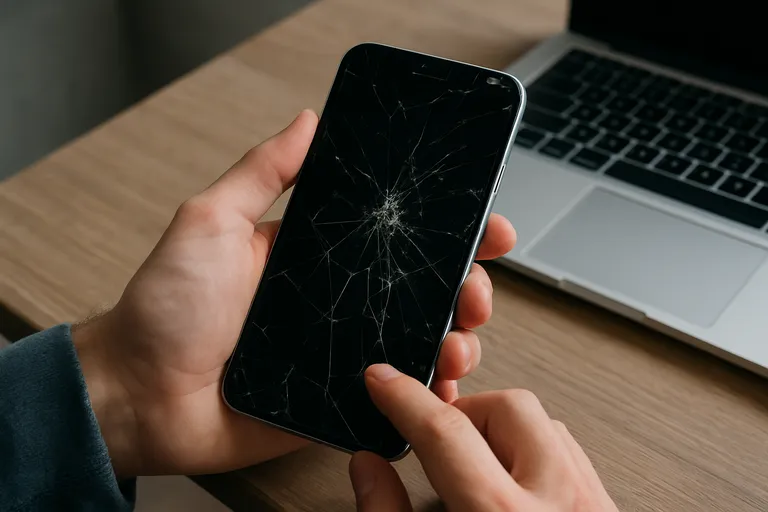
Wat te doen als je touchscreen niet reageert
Als je merkt dat je touchscreen reageert niet, kan dit frustrerend zijn. Er zijn verschillende stappen die je kunt ondernemen om het probleem op te lossen. Begin met het schoonmaken van het scherm. Vuil of vet kan de werking beïnvloeden. Gebruik een microvezeldoekje en een beetje schoonmaakmiddel om het scherm voorzichtig te reinigen. Als het probleem aanhoudt, probeer dan je apparaat opnieuw op te starten.
Dit kan tijdelijke softwareproblemen verhelpen. Controleer ook of er updates beschikbaar zijn voor je besturingssysteem, aangezien verouderde software soms de oorzaak kan zijn van touchscreenproblemen. Als je touchscreen nog steeds niet reageert, kan het zijn dat er een hardwareprobleem is. In dat geval is het raadzaam om professionele hulp in te schakelen om verdere schade te voorkomen.
Veelvoorkomende oorzaken van touchscreen problemen
Er zijn verschillende redenen waarom je touchscreen problemen kan vertonen. Het is belangrijk om deze oorzaken te begrijpen, zodat je snel kunt handelen. Hier zijn enkele veelvoorkomende oorzaken:
- Vuil en vettigheid: Vingers, stof en vet kunnen de gevoeligheid van het scherm verminderen.
- Softwarefouten: Bugs of verouderde software kunnen ervoor zorgen dat het touchscreen niet goed werkt.
- Hardwareproblemen: Beschadigingen aan het scherm of interne componenten kunnen de functionaliteit beïnvloeden.
- Temperatuur: Extreme hitte of kou kan de prestaties van het touchscreen negatief beïnvloeden.
- Incompatibele apps: Sommige apps kunnen conflicten veroorzaken die het touchscreen beïnvloeden.
Door deze oorzaken te identificeren, kun je gerichter zoeken naar oplossingen voor je touchscreenproblemen.
Softwareproblemen controleren
Wanneer je touchscreen niet goed reageert, is het belangrijk om eerst te controleren op softwareproblemen. Begin met het controleren of je apparaat up-to-date is. Verouderde software kan leiden tot verschillende problemen, waaronder een niet-reagerend touchscreen. Ga naar de instellingen van je apparaat en kijk of er updates beschikbaar zijn. Daarnaast kan het helpen om recente apps die je hebt geïnstalleerd te bekijken. Soms kunnen nieuwe applicaties conflicten veroorzaken die de functionaliteit van je touchscreen beïnvloeden.
Probeer deze apps tijdelijk te verwijderen of uit te schakelen om te zien of dat het probleem oplost. Een andere stap is het opnieuw opstarten van je apparaat. Dit kan helpen om tijdelijke bugs te verhelpen. Als je na deze controles nog steeds problemen ondervindt, kan het nodig zijn om de fabrieksinstellingen te herstellen, maar zorg ervoor dat je eerst een back-up maakt van belangrijke gegevens.
Hardwareproblemen vaststellen
Als je touchscreen niet reageert, kan dit ook te maken hebben met hardwareproblemen. Het is cruciaal om deze problemen tijdig vast te stellen, zodat je verdere schade kunt voorkomen. Begin met een visuele inspectie van je apparaat. Kijk of er zichtbare schade is aan het scherm of de behuizing. Daarnaast zijn er enkele andere signalen waar je op kunt letten. Je kunt de volgende punten in overweging nemen:
- Schermbeschadiging: Kijk of er barsten of deuken in het scherm zitten.
- Ongewone geluiden: Luister naar vreemde geluiden tijdens het gebruik, wat kan wijzen op interne problemen.
- Oververhitting: Voelt het apparaat warmer aan dan normaal? Dit kan duiden op hardwareproblemen.
- Reactietijd: Reageert het touchscreen soms wel en soms niet? Dit kan ook een teken zijn van hardwareproblemen.
Door deze aspecten te controleren, kun je beter inschatten of er sprake is van hardwareproblemen.
Schoonmaken van je touchscreen
Een schone touchscreen is essentieel voor optimale prestaties en gebruiksgemak. Als je merkt dat je touchscreen niet goed reageert, kan vuil of vet een belangrijke oorzaak zijn. Het is daarom belangrijk om je scherm regelmatig schoon te maken. Begin met het uitschakelen van je apparaat om onbedoelde aanrakingen te voorkomen. Gebruik een microvezeldoekje, omdat dit materiaal speciaal is ontworpen om krassen te voorkomen en effectief vuil en vingerafdrukken te verwijderen.
Voeg een klein beetje water of een mild schoonmaakmiddel toe aan het doekje, maar zorg ervoor dat het doekje niet te nat is. Veeg het scherm voorzichtig schoon met zachte, cirkelvormige bewegingen. Vermijd agressieve chemicaliën en schurende materialen, omdat deze het scherm kunnen beschadigen. Door je touchscreen regelmatig schoon te maken, verbeter je niet alleen de functionaliteit, maar verleng je ook de levensduur van je apparaat.
Herstarten van het apparaat
Wanneer je touchscreen niet goed reageert, kan het herstarten van je apparaat een eenvoudige maar effectieve oplossing zijn. Dit proces helpt vaak om tijdelijke softwareproblemen op te lossen die de functionaliteit van het touchscreen kunnen beïnvloeden. Door je apparaat opnieuw op te starten, wordt het systeem ververst en kunnen eventuele bugs of conflicten worden verholpen. Voordat je herstart, is het goed om te controleren of er belangrijke updates zijn die je moet installeren.
Zorg ervoor dat al je werk is opgeslagen, want een herstart sluit alle openstaande applicaties. Na het herstarten kun je kijken of het touchscreen weer normaal functioneert. In veel gevallen zal je merken dat het apparaat sneller en responsiever is. Als het probleem aanhoudt, kan het nodig zijn om verder te kijken naar andere oplossingen, zoals software-updates of hardwarecontroles.
Fabrieksinstellingen terugzetten
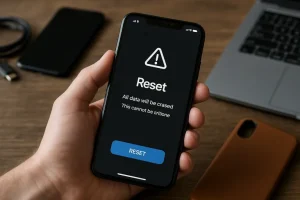
Als je touchscreen problemen aanhoudend zijn, kan het terugzetten naar de fabrieksinstellingen een laatste redmiddel zijn. Dit proces herstelt je apparaat naar de oorspronkelijke staat, waardoor alle persoonlijke instellingen en gegevens worden gewist. Het is belangrijk om een back-up van al je belangrijke bestanden te maken voordat je deze stap onderneemt. Tijdens het terugzetten van de fabrieksinstellingen worden de volgende dingen verwijderd:
- Persoonlijke gegevens: Alle foto’s, video’s en documenten worden gewist.
- Apps: Geïnstalleerde apps worden verwijderd, inclusief eventuele wijzigingen die je hebt aangebracht.
- Instellingen: Alle aangepaste instellingen, zoals Wi-Fi-netwerken en accounts, worden teruggezet naar de standaardinstellingen.
Nadat het proces is voltooid, kun je je apparaat opnieuw instellen en controleren of het touchscreen weer normaal functioneert. Dit kan een effectieve manier zijn om hardnekkige softwareproblemen op te lossen.
Professionele hulp inschakelen
Als je na het proberen van verschillende oplossingen nog steeds problemen hebt met je touchscreen, is het inschakelen van professionele hulp een verstandige keuze. Technische experts hebben de kennis en ervaring om complexe problemen te diagnosticeren en op te lossen. Het kan frustrerend zijn om zelf geen oplossing te vinden, maar een professional kan vaak sneller en efficiënter handelen. Bij het zoeken naar professionele hulp is het belangrijk om op de volgende punten te letten:
- Ervaring: Kies een reparatiewerkplaats met ervaring in het type apparaat dat je hebt.
- Beoordelingen: Bekijk online beoordelingen om de reputatie van de service te beoordelen.
- Garantie: Vraag of er garantie op de reparatie wordt gegeven, zodat je verzekerd bent van kwaliteit.
Door een professional in te schakelen, vergroot je de kans op een succesvolle oplossing van je touchscreenproblemen.
Voorkomen van toekomstige problemen
Het is altijd beter om problemen te voorkomen dan ze op te lossen. Als het gaat om touchscreen-apparaten, zijn er verschillende stappen die je kunt nemen om toekomstige problemen te minimaliseren. Begin met het regelmatig schoonmaken van je scherm. Vuil en vingerafdrukken kunnen niet alleen de gebruikservaring beïnvloeden, maar ook de gevoeligheid van het touchscreen verminderen. Daarnaast is het belangrijk om je apparaat up-to-date te houden. Software-updates bevatten vaak bugfixes en verbeteringen die de prestaties van je touchscreen kunnen optimaliseren.
Zorg er ook voor dat je geen onbekende of onbetrouwbare apps installeert, aangezien deze conflicten kunnen veroorzaken. Tot slot is het verstandig om je apparaat altijd in een beschermende hoes te bewaren. Dit kan helpen om fysieke schade te voorkomen, zoals krassen of deuken, die de functionaliteit van het touchscreen kunnen beïnvloeden. Door deze eenvoudige maatregelen te nemen, kun je de levensduur van je apparaat verlengen en toekomstige problemen voorkomen.
Alternatieven voor touchscreen apparaten
Als je problemen hebt met je touchscreen of simpelweg de voorkeur geeft aan andere technologieën, zijn er verschillende alternatieven beschikbaar. Traditionele laptops en desktops met fysieke toetsenborden bieden een betrouwbare manier om te werken zonder de frustratie van een niet-reagerend touchscreen. Deze apparaten zijn vaak krachtiger en geschikter voor intensieve taken, zoals videobewerking of gaming. Daarnaast zijn er hybride apparaten die zowel een touchscreen als een fysiek toetsenbord bieden. Deze 2-in-1 apparaten kunnen eenvoudig worden omgevormd van laptop naar tablet, waardoor je de voordelen van beide werelden hebt.
Voor mensen die veel onderweg zijn, kunnen e-readers of tablets zonder touchscreen ook een goed alternatief zijn. Deze apparaten zijn vaak lichter en gemakkelijker te gebruiken voor specifieke taken, zoals lezen of het bekijken van documenten. Door na te denken over de mogelijkheden buiten touchscreen-apparaten, kun je de beste keuze maken die aansluit bij jouw behoeften en voorkeuren.