Wat te doen bij een mislukte android update
Wanneer je tegen het probleem aanloopt dat je Android update mislukt, is het belangrijk om rustig te blijven en een aantal stappen te doorlopen. Begin met het controleren van je internetverbinding, want een instabiele of trage verbinding kan de update verstoren. Zorg ervoor dat je voldoende vrije opslagruimte hebt op je apparaat, omdat updates vaak veel ruimte vereisen. Een simpele herstart van je apparaat kan ook helpen om eventuele tijdelijke problemen op te lossen.
Als dat niet werkt, overweeg dan om je apparaat terug te zetten naar de fabrieksinstellingen. Dit kan ingrijpend zijn, dus zorg ervoor dat je een back-up maakt van je gegevens. Als laatste optie kun je proberen de update handmatig te installeren via de instellingen of gebruik maken van een alternatieve methode. Vergeet niet om hulpbronnen en ondersteuning te raadplegen als je er zelf niet uitkomt.
Veelvoorkomende oorzaken van updateproblemen
Wanneer je een probleem ondervindt bij het updaten van je Android-apparaat, kunnen verschillende factoren de oorzaak zijn. Hier zijn enkele veelvoorkomende oorzaken van updateproblemen:
- Onvoldoende opslagruimte: Als je apparaat niet genoeg vrije ruimte heeft, kan de update niet worden gedownload of geïnstalleerd.
- Instabiele internetverbinding: Een trage of onderbroken verbinding kan ervoor zorgen dat de update mislukt.
- Verouderde softwareversie: Soms is het nodig om eerdere updates te installeren voordat je de nieuwste versie kunt downloaden.
- Compatibiliteitsproblemen: Niet alle apparaten zijn geschikt voor elke update, wat kan leiden tot problemen tijdens het installatieproces.
- Foutieve instellingen: Onjuiste instellingen op je apparaat kunnen ook de update blokkeren.
Door deze oorzaken te herkennen, kun je gerichter zoeken naar oplossingen en je apparaat weer up-to-date krijgen.
Controleer je internetverbinding
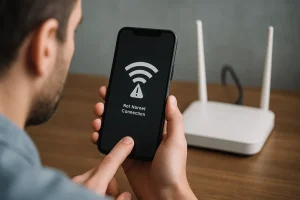
Een stabiele internetverbinding is cruciaal voor het succesvol uitvoeren van een Android-update. Wanneer je een update probeert te downloaden, kan een zwakke of onbetrouwbare verbinding leiden tot onderbrekingen en fouten. Het is daarom belangrijk om eerst je internetverbinding te controleren. Zorg ervoor dat je verbonden bent met een Wi-Fi-netwerk, aangezien mobiele data soms niet voldoende zijn voor grote updates. Controleer ook of andere apparaten op hetzelfde netwerk goed functioneren om te bevestigen dat het probleem niet bij de router ligt.
Als je problemen ondervindt, probeer dan je router opnieuw op te starten of dichter bij het toegangspunt te komen. In sommige gevallen kan het ook helpen om je apparaat tijdelijk in de vliegtuigmodus te zetten en deze weer uit te schakelen. Door deze stappen te volgen, vergroot je de kans op een succesvolle update aanzienlijk.
Vrije opslag ruimte controleren
Bij het uitvoeren van een Android-update is het essentieel om voldoende vrije opslagruimte op je apparaat te hebben. Een gebrek aan ruimte kan ervoor zorgen dat de update niet kan worden gedownload of geïnstalleerd. Daarom is het belangrijk om regelmatig je opslagcapaciteit te controleren. Om dit te doen, kun je de volgende stappen volgen:
- Ga naar de instellingen van je apparaat.
- Kies de optie ‘Opslag’ of ‘Opslagbeheer’.
- Bekijk hoeveel vrije ruimte er beschikbaar is.
Als je merkt dat je weinig ruimte hebt, overweeg dan om ongebruikte apps, foto’s of bestanden te verwijderen. Ook kun je cloudopslagdiensten gebruiken om je gegevens tijdelijk op te slaan. Door voldoende vrije opslagruimte te waarborgen, vergroot je de kans op een succesvolle update aanzienlijk.
Herstarten van je apparaat
Een eenvoudige maar vaak effectieve oplossing voor problemen met een Android-update is het herstarten van je apparaat. Wanneer je apparaat langere tijd aanstaat, kunnen er zich tijdelijke fouten en glitches ophopen die de update kunnen verstoren. Door je apparaat opnieuw op te starten, worden deze problemen vaak verholpen en kan het systeem weer fris beginnen. Het herstarten van je apparaat kan ook helpen om de prestaties te verbeteren en de snelheid te verhogen, wat cruciaal kan zijn tijdens het updateproces.
Om je apparaat opnieuw op te starten, houd je de aan/uit-knop ingedrukt en kies je de optie om het apparaat uit te schakelen. Wacht een paar seconden en zet het vervolgens weer aan. Na het opstarten kun je opnieuw proberen de update te installeren. Deze simpele stap kan een wereld van verschil maken en je helpen om weer op de juiste weg te komen.
Fabrieksinstellingen terugzetten
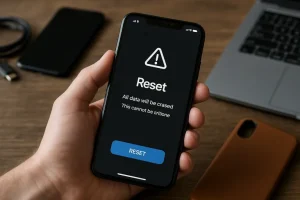
Als je blijft tegen problemen aanlopen bij het updaten van je Android-apparaat, kan het terugzetten naar de fabrieksinstellingen een effectieve oplossing zijn. Deze stap herstelt je apparaat naar de oorspronkelijke staat, wat betekent dat alle persoonlijke gegevens en instellingen worden gewist. Het is dus cruciaal om eerst een back-up van je belangrijke bestanden te maken voordat je deze actie onderneemt. Bij het terugzetten naar de fabrieksinstellingen worden onder andere de volgende dingen gewist:
- Alle apps en hun gegevens.
- Foto’s en video’s die niet zijn geback-upt.
- Instellingen en persoonlijke voorkeuren.
Nadat je het apparaat hebt teruggezet, kun je het opnieuw instellen en proberen de update opnieuw te installeren. Deze stap kan vaak hardnekkige softwareproblemen oplossen en je apparaat weer soepel laten functioneren.
Handmatig bijwerken van je besturingssysteem
Als je problemen ondervindt met automatische updates op je Android-apparaat, kan het handmatig bijwerken van je besturingssysteem een goede oplossing zijn. Dit proces stelt je in staat om de nieuwste versie van het besturingssysteem direct te downloaden en te installeren. Voordat je begint, is het belangrijk om ervoor te zorgen dat je apparaat voldoende batterij heeft en verbonden is met een stabiele internetverbinding. Volg deze stappen om handmatig bij te werken:
- Ga naar de instellingen van je apparaat.
- Kies de optie ‘Systeem’ of ‘Over de telefoon’.
- Zoek naar ‘Software-update’ of ‘Systeemupdates’.
- Als er een update beschikbaar is, volg dan de instructies op het scherm om deze te downloaden en te installeren.
Door je besturingssysteem handmatig bij te werken, kun je ervoor zorgen dat je beschikt over de nieuwste functies en beveiligingsupdates, wat de algehele prestaties van je apparaat kan verbeteren.
Gebruik van een alternatieve update methode
Als je problemen ondervindt met de standaard updateprocedure van je Android-apparaat, kan het nuttig zijn om een alternatieve update methode te overwegen. Dit kan vooral handig zijn als je apparaat vastloopt of als de automatische updates niet werken. Er zijn verschillende manieren om dit aan te pakken, zoals het gebruik van een computer of het installeren van een alternatieve firmware. Bij het gebruik van een alternatieve update methode kun je denken aan:
- Het downloaden van de nieuwste firmware van de officiële website van de fabrikant.
- Het gebruik van software op je computer om de update naar je apparaat te verzenden.
- Het installeren van een custom recovery zoals TWRP, waarmee je handmatig updates kunt flashen.
Het is belangrijk om voorzichtig te zijn bij het gebruik van alternatieve methoden, omdat onjuiste stappen je apparaat kunnen beschadigen. Zorg ervoor dat je goed geïnformeerd bent voordat je deze opties probeert.
Hulp bronnen en ondersteuning zoeken
Wanneer je problemen ondervindt bij het updaten van je Android-apparaat, is het belangrijk om hulpbronnen en ondersteuning te zoeken. Er zijn verschillende manieren om informatie te vinden die je kan helpen bij het oplossen van updateproblemen. Begin met het raadplegen van de officiële website van de fabrikant, waar je vaak specifieke instructies en veelgestelde vragen kunt vinden. Daarnaast zijn er verschillende online forums en community’s waar je ervaringen kunt delen en advies kunt krijgen van andere gebruikers.
Video-tutorials op platforms zoals YouTube kunnen ook nuttig zijn, omdat ze stap-voor-stap uitleg bieden. Vergeet niet dat sociale media ook een waardevolle bron van informatie kunnen zijn. Door hulpbronnen en ondersteuning actief te zoeken, vergroot je de kans op een succesvolle update en zorg je ervoor dat je apparaat optimaal blijft functioneren. Het is altijd goed om te weten dat je niet alleen bent in deze uitdagingen.