Wat betekent simkaart niet herkend?
Wanneer je de melding “simkaart niet herkend” op je telefoon ziet, betekent dit dat je toestel de simkaart niet kan detecteren. Dit kan verschillende oorzaken hebben. Soms is de simkaart niet goed geplaatst of is er sprake van een fysieke schade aan de kaart zelf. Ook kan het zijn dat er een probleem is met de telefoon, zoals een softwarefout of een verouderd besturingssysteem.
Daarnaast kan het voorkomen dat de simkaart niet compatibel is met je apparaat, vooral als je een oudere simkaart gebruikt in een nieuwere smartphone. Het is belangrijk om deze melding serieus te nemen, omdat je zonder een werkende simkaart geen toegang hebt tot mobiele diensten en internetverbinding. In de meeste gevallen zijn er eenvoudige stappen die je kunt volgen om het probleem op te lossen.
Veelvoorkomende oorzaken
- Fysieke schade: De simkaart kan beschadigd zijn door krassen of breuken, waardoor deze niet goed functioneert.
- Slechte plaatsing: De simkaart is mogelijk niet goed in de sleuf geplaatst, wat leidt tot detectieproblemen.
- Softwareproblemen: Een verouderd of corrupt besturingssysteem kan ervoor zorgen dat je telefoon de simkaart niet herkent.
- Compatibiliteitsproblemen: Oudere simkaarten zijn soms niet compatibel met nieuwe smartphones, wat ook tot deze melding kan leiden.
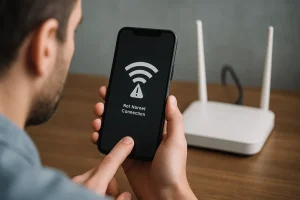
- Netwerkproblemen: Tijdelijke netwerkstoringen van de provider kunnen eveneens de oorzaak zijn. Door deze oorzaken te onderzoeken, kun je vaak het probleem snel oplossen.
Controleer de simkaart
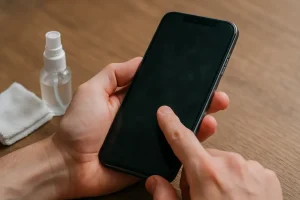
Als je de melding “simkaart niet herkend” op je telefoon ziet, is het belangrijk om eerst de simkaart zelf te controleren. Begin met het uitschakelen van je toestel voordat je de simkaart verwijdert. Zorg ervoor dat je de simkaart voorzichtig uit de sleuf haalt en inspecteer deze op eventuele schade, zoals krassen of deuken. Soms kan vuil of stof zich ophopen op de contacten van de simkaart, wat de verbinding kan verstoren.
Maak de contacten voorzichtig schoon met een zachte, droge doek. Plaats de simkaart vervolgens weer terug in de sleuf en zorg ervoor dat deze goed vastzit. Zet je telefoon weer aan en kijk of de melding verdwijnt. Als de simkaart nog steeds niet herkend wordt, kan het nodig zijn om andere stappen te ondernemen, zoals het controleren van de instellingen of het proberen van een andere simkaart.
Herstart je telefoon
Een eenvoudige maar vaak effectieve oplossing voor het probleem “simkaart niet herkend” is het herstarten van je telefoon. Door je toestel opnieuw op te starten, worden tijdelijke softwareproblemen verholpen die de detectie van de simkaart kunnen verstoren. Dit is een snelle stap die je kunt nemen voordat je verder zoekt naar andere oplossingen. Volg deze stappen om je telefoon opnieuw op te starten:
- Houd de aan/uit-knop ingedrukt totdat het menu verschijnt.
- Kies de optie “Opnieuw opstarten” of “Uitschakelen”.
- Wacht enkele seconden en zet je telefoon weer aan.
Na de herstart, controleer of je telefoon de simkaart nu herkent. Als het probleem aanhoudt, zijn er mogelijk andere oorzaken die je moet onderzoeken. Het herstarten van je telefoon is echter een goede eerste stap in het oplossen van het probleem.
Controleer de instellingen
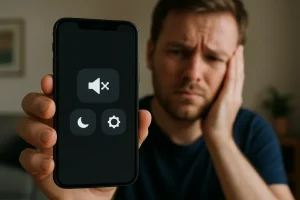
Als je de melding “simkaart niet herkend” ontvangt, is het verstandig om ook je instellingen te controleren. Soms kunnen verkeerde instellingen ervoor zorgen dat je telefoon de simkaart niet herkent. Begin met het openen van de instellingen op je toestel en zoek naar het gedeelte voor netwerken of mobiele gegevens. Controleer of mobiele gegevens zijn ingeschakeld, want als deze uitstaan, kan dat leiden tot problemen met de simkaartdetectie. Daarnaast is het belangrijk om te kijken of de vliegtuigmodus per ongeluk is ingeschakeld.
Als de vliegtuigmodus actief is, kan je telefoon geen verbinding maken met het netwerk en zal de simkaart niet herkend worden. Schakel de vliegtuigmodus uit als dat het geval is. Tot slot kan het nuttig zijn om te controleren of er updates beschikbaar zijn voor je besturingssysteem, aangezien verouderde software soms ook problemen kan veroorzaken met de simkaartherkenning.
Update je software
Een andere mogelijke oplossing voor het probleem “simkaart niet herkend” is het updaten van je software. Verouderde of corrupte software kan leiden tot verschillende problemen, waaronder het niet herkennen van je simkaart. Het is belangrijk om ervoor te zorgen dat je toestel altijd draait op de nieuwste versie van het besturingssysteem. Om je software bij te werken, volg je deze stappen: – Ga naar de instellingen van je telefoon. – Zoek naar het gedeelte “Software-update” of “Systeemupdates”.
– Controleer of er updates beschikbaar zijn en volg de instructies om deze te installeren. Na het voltooien van de update, herstart je je telefoon en kijk je of het probleem met de simkaart is opgelost. Regelmatig updaten van je software zorgt niet alleen voor betere prestaties, maar kan ook beveiligingsproblemen voorkomen en de algehele functionaliteit van je toestel verbeteren.
Probeer een andere simkaart
Als je nog steeds de melding “simkaart niet herkend” ontvangt, kan het nuttig zijn om een andere simkaart te proberen. Dit helpt je te bepalen of het probleem bij de simkaart of bij je telefoon zelf ligt. Het is mogelijk dat de simkaart beschadigd is of niet goed functioneert, wat kan leiden tot de foutmelding. Volg deze stappen om een andere simkaart te testen:
- Verwijder de huidige simkaart uit je telefoon.
- Plaats een andere simkaart die je weet dat werkt in je toestel.
- Start je telefoon opnieuw op en kijk of deze de nieuwe simkaart herkent.
Als de nieuwe simkaart zonder problemen wordt herkend, is het waarschijnlijk dat de originele simkaart defect is. In dat geval kun je overwegen om contact op te nemen met je provider voor vervanging. Als de andere simkaart ook niet wordt herkend, kan het probleem bij je telefoon liggen.
Fabrieksinstellingen terugzetten
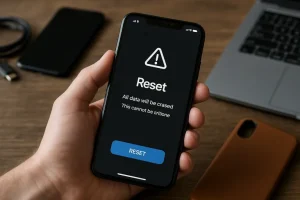
Als je alle andere oplossingen hebt geprobeerd en de melding “simkaart niet herkend” blijft verschijnen, kan het terugzetten van je telefoon naar de fabrieksinstellingen een laatste redmiddel zijn. Dit proces verwijdert alle gegevens en instellingen van je toestel, waardoor eventuele softwareproblemen die de simkaartdetectie verstoren, kunnen worden opgelost. Het is belangrijk om een back-up te maken van je gegevens voordat je deze stap onderneemt. Volg deze stappen om je fabrieksinstellingen terug te zetten:
- Ga naar de instellingen van je telefoon.
- Zoek naar het gedeelte “Systeem” of “Algemene instellingen”.
- Kies de optie “Fabrieksinstellingen herstellen” of “Telefoon terugzetten naar fabrieksinstellingen”.
Na het terugzetten van de fabrieksinstellingen, start je je telefoon opnieuw op en controleer je of de simkaart nu herkend wordt. Deze stap kan een effectieve manier zijn om hardnekkige problemen op te lossen.
Wanneer professionele hulp inschakelen
Als je alle mogelijke oplossingen hebt geprobeerd om het probleem “simkaart niet herkend” op te lossen, maar je toestel blijft de simkaart niet herkennen, kan het tijd zijn om professionele hulp in te schakelen. Dit is vooral belangrijk als je vermoedt dat er een hardwareprobleem is, zoals een defecte simkaartsleuf of een intern probleem met je telefoon. Neem contact op met een erkende reparatiedienst of je provider als je merkt dat je toestel vaak vastloopt, ongebruikelijke foutmeldingen vertoont of als andere functies niet goed werken.
Professionele technici hebben de kennis en tools om diepere problemen te diagnosticeren en op te lossen die je zelf misschien niet kunt identificeren. Het inschakelen van deskundige hulp kan je tijd en frustratie besparen, en zorgt ervoor dat je snel weer gebruik kunt maken van je mobiele diensten. Het is altijd beter om problemen vroegtijdig aan te pakken voordat ze ernstiger worden.